
Ubuntu 密码忘记了怎么办?
在日常使用 Ubuntu 系统过程中,可能会因为长时间未登录、密码复杂度过高或其他原因导致忘记用户密码。很多人第一时间肯定没招了,只能重装系统。
别急,下面教你通过单用户模式一招重置 root 或普通用户密码。
1. 启动并进入 GRUB 菜单
重启 Ubuntu 系统,开机时按住 Shift 键(如果是 UEFI 启动的系统,可能需要按 Esc 键),直到出现 GRUB 启动菜单。
如果是云服务器 Ubuntu(如阿里云、腾讯云),无法通过本地 GRUB 操作,可通过云服务商的 VNC 控制台或救援模式重置密码。
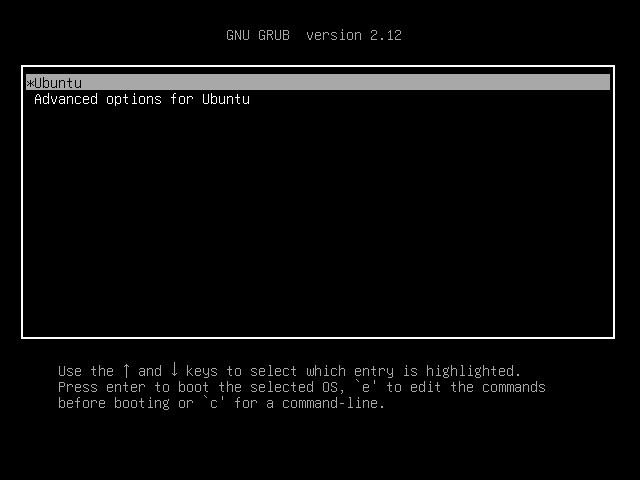
2. 编辑启动项
在 GRUB 菜单中,选中你要进入的 Ubuntu 内核版本,按 e 键 进入编辑模式。
找到以 linux 开头的行,该行包含系统启动参数。
3. 修改启动参数,进入单用户模式
在 linux 行的末尾,删除 ro(只读模式),替换为 rw init=/bin/bash(读写模式 + 单用户 shell)。
按 Ctrl+X 或 F10 启动系统,此时会直接进入 root 权限的 shell 界面。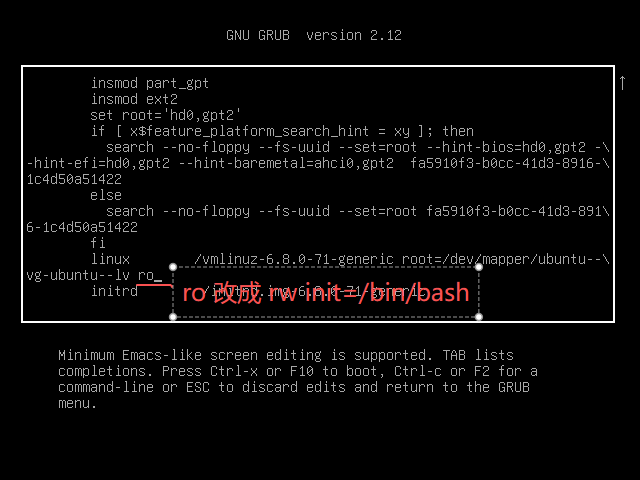
4. 重置 root 密码
执行命令:passwd root
按照提示输入新密码并确认(输入时屏幕无显示,正常输入即可)。密码设置成功后,执行命令:exec /sbin/init 重启系统,即可用新 root 密码登录。
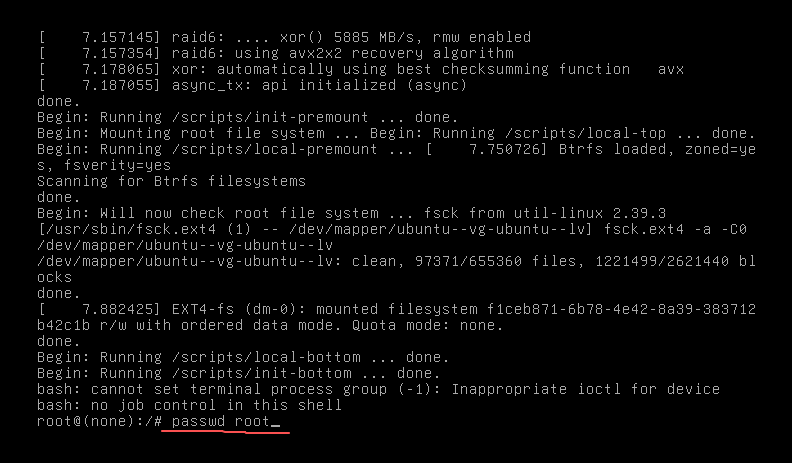
重启后,就可以用新密码登录了。
🌟 赶紧收藏起来,说不定哪天就用得到
欢迎关注我的公众号,获取更多实用技巧 👇
【码进制的世界】
🧑💻 10年全栈经验,只分享能落地的实战内容
评论 (0)